

Photoshop 2026中最核心的变化是Adobe Firefly技术的深度整合,特别是全新推出的Firefly Image 3模型。根据Adobe官方数据,Photoshop的生成式填充功能在语义理解准确率上提升了35%,生成速度也快了近一倍。
随着人工智能全面渗透创意行业,Photoshop 也迎来了史上最大幅度的智能化更新。Adobe Photoshop 2026融合了生成式AI与传统修图技术,为摄影师、设计师与数字艺术创作者带来了前所未有的创作体验。
现在的Photoshop,不仅“更聪明”,更懂创意者的真实需求。
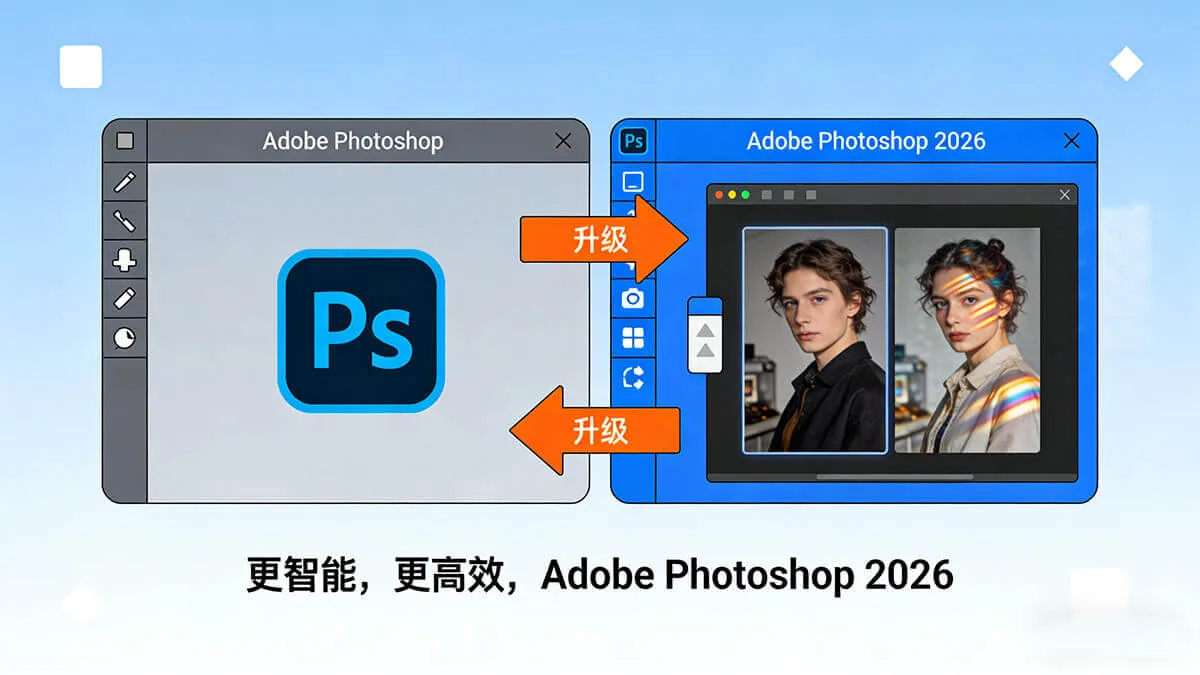
AI智能升级,告别繁琐手动操作
Adobe Photoshop 2026的更新重点围绕AI功能展开,这些功能正彻底改变设计师、摄影师和内容创作者的工作流程。在最新版本中,生成式AI不再是辅助工具,而是融入了日常修图的每一个环节。软件现在能“理解”图像内容,而不仅仅是机械地处理像素。Adobe曾在2025年7月邀请用户测试了一系列AI新功能,包括Generative Upscale(生成式放大)、Remove(智能移除)和Harmonize(智能融合)等。这些工具并非简单的内容替换,而是能匹配光影、构图和素材风格的智能合成技术。
核心新功能全解析
Photoshop 2026带来了多项实用AI功能,显著提升了复杂图像处理的效率和质量。以下是几个核心功能的详细解析:
一、生成式放大
“生成式放大”功能基于升级后的 AI 模型(如 Firefly Image 3 及第三方支持的模型)进行了显著优化,核心是通过人工智能算法对低分辨率图像进行放大的同时,智能预测并补充缺失的细节,解决传统放大导致的模糊、像素化问题。
(一)特性:
1. 超高分辨率输出,支持生成式放大最高可将图像放大至 4096×4096 像素(4K 级别),甚至针对特定场景支持更高尺寸。对于老照片、低清素材或截图,放大后仍能保持边缘锐利度,例如文字、纹理、人物发丝等细节不会因放大而丢失。
2. 细节智能补全技术不同于传统 “插值放大” 仅简单拉伸像素,该功能通过 AI 学习海量图像数据,能根据图像内容 “创造” 合理细节:
(1)放大人像时,自动优化皮肤纹理、睫毛、衣物褶皱等;
(2)放大风景照时,补充树叶、岩石的自然纹理,避免出现模糊的色块;
(3)处理文字图像时,修复字体边缘,保持笔画清晰可辨。
3. 适配多场景与材质对复杂材质(如半透明的玻璃、烟雾、金属反光,或毛绒、织物纹理)的放大效果尤为突出。
4. 与生成式填充联动可结合 “生成式填充” 功能,在放大图像的同时扩展画布边缘内容。
5. 支持第三方模型与参数调节除了 Adobe 自家的 Firefly 模型,还可选择 Gemini、FLUX 等第三方 AI 模型进行放大,不同模型在细节风格(如写实度、艺术化处理)上略有差异,用户可按需选择。同时提供 “细节强度”“锐化程度” 等参数滑块,灵活控制放大效果。这一功能大幅提升了低分辨率素材的可用性,尤其适合修复老照片、优化网络素材、制作高清印刷图等场景,减少了手动修复细节的工作量。
(二)方法步骤
1. 打开需要放大的图像:启动 Photoshop 2026,通过「文件 > 打开」导入目标图像(支持 JPG、PNG、RAW 等格式,低分辨率图像效果更明显)。
2. 打开图像大小设置面板:两种方式进入放大设置:(
1)快捷键:按下
(2)菜单路径:菜单栏「图像 > 图像大小」。
3. 启用 “生成式放大” 功能
(1)在弹出的「图像大小」面板中,点击底部的“生成式放大”选项(默认可能为传统 “保留细节 2.0”,需手动切换)。
(2)此时面板会显示 AI 相关设置,包括:目标分辨率 / 尺寸:直接输入需要放大的像素尺寸(如宽度 / 高度)或分辨率(如 300 像素 / 英寸,适合印刷),最高支持 4096×4096 像素。模型选择:点击下拉菜单,可选择 Adobe Firefly Image 3(默认)、Gemini、FLUX 等第三方模型(需提前在「编辑 > 首选项 > 生成式 AI」中授权第三方模型)。
4. 调节细节参数点击“放大”:
5. 注意事项:
(1)生成式放大依赖 AI 计算,建议保持网络连接(部分模型需云端算力支持)。
(2)对严重模糊或像素丢失过多的图像,效果可能有限,建议结合「修复画笔」手动优化细节。通过以上步骤,可快速将低清图像升级为高清素材,适合老照片修复、印刷素材优化、设计图放大等场景。
二、创成式填充
“创成式填充”功能,是 Photoshop 2026 中基于 AI 的核心工具之一,在 Firefly Image 3 模型加持下,功能更强大、操作更灵活,能通过文字指令或选区智能生成、替换、扩展图像内容。
(一)特性:
1. 更精准的语义理解支持更复杂的文字提示词(如 “在人物手中添加一杯冒着热气的拿铁,杯子是复古陶瓷材质,光线与环境一致”),AI 能精准匹配场景光影、材质和透视,生成内容与原图融合度提升约 40%。
2. 多区域联动生成可同时框选多个不相邻选区,输入统一提示词(如 “将所有空白处填充为星空,星星密度适中”),AI 会整体协调各区域生成内容,避免重复或逻辑冲突(例如星空的星轨方向保持一致)。
3. 参考图驱动生成新增 “参考图” 功能:上传一张参考图后,生成式填充会借鉴其风格、色彩或元素布局,结合文字提示生成内容。
4. 实时预览与迭代优化生成时会实时显示进度预览,且一次生成 3 个不同方案供选择。若对结果不满意,可直接在生成区域右键选择 “重新生成”,并补充提示词进行精细化调整。
5. 支持复杂材质与动态效果能生成半透明(玻璃、水)、反光(金属、镜面)、动态(火焰、水流)等复杂效果,且边缘过渡自然。例如框选人物身后的空白,输入 “添加流动的透明纱帘,阳光透过纱帘形成光斑”,可还原真实物理质感。
(二)方法步骤:
1. 创建选区用快速选择工具、套索工具或对象选择工具,框选需要生成 / 替换的区域(也可直接用鼠标在画布上划选,AI 会自动识别选区边界)。
2. 打开生成式填充面板两种方式:
(1)选中选区后,工具栏自动弹出 “创成式填充” 按钮;
(2)快捷键
3. 输入提示词并选择参数在面板输入具体描述(越详细效果越精准),可选择:
(1)模型:Firefly Image 3(默认)、Gemini 等第三方模型;
(2)风格:写实、插画、复古等预设风格;
(3)参考图(可选):点击 “上传参考图” 按钮添加风格参考。
4. 生成与调整:
点击 “生成”,等待几秒后出现 3 个结果,点击即可应用。若需修改,选中生成的图层,再次打开面板补充提示词,重新生成。
三、协调:
协调(也叫调和)功能,是该版本新增的核心 AI 合成功能,能借助 Firefly Image 3 模型智能匹配主体与背景的光线、阴影、色调等参数,快速解决合成图中元素衔接生硬的问题,几秒内就能实现自然逼真的影像融合,适配桌面版、网页版及 iPhone 版(测试版)。
(一)特性:
1. 光影色调智能匹配:无需手动调整色阶、曲线等参数,该功能会自动分析背景的光照方向、强度、色温以及阴影角度和深浅,快速修正添加元素的色彩与光影,比如把一张室内冷光下拍摄的产品图,自然融入暖调的户外风景背景中。
2. 边缘与环境自然衔接:能柔化抠图后可能残留的生硬边缘,还会根据背景环境为主体补充合理的环境反射或投影,避免出现“贴在背景上”的违和感,比如让人物融入街道背景时,自动生成符合地面材质的人物阴影。
3. 多场景高效适配:不管是产品植入场景图、人物换背景,还是数字拼贴、社交媒体素材制作等场景都适用,省去传统合成中耗时的遮罩处理和手动调色步骤,大幅提升合成效率。
(二)方法步骤:
1. 导入素材并分层:先打开作为背景的图像,再将需要添加到背景中的主体(如人物、产品等)导入,系统会自动为主体创建新图层。若主体自带背景,可通过界面中的 “移除背景” 功能一键抠图,快速分离主体。
2. 调整主体基础参数:选中主体所在的图层,用自由变换工具(快捷键 Ctrl+T/Command+T)调整主体的大小、位置,使其大致适配背景的构图比例。
3. 启动协调功能:选中主体的像素图层后,在相关工作列(或选项栏的 “图层” 选项中)找到并点击 “协调” 按钮。
4. 选择并应用效果:点击后软件会自动生成3种不同的融合方案,选中契合需求的版本即可完成融合。生成的结果会自动保存到新图层,后续可随时调整该图层的透明度,或再次编辑优化。
(三)适用场景与优势:
1. 创意创作领域:在数字拼贴画、社交内容制作等场景中,能轻松整合多张不同风格的图像元素,让拼贴作品更具整体性;对于创意故事类影像创作,可快速实现奇幻场景合成等效果。
2. 效率提升优势:以往复杂的影像合成可能需要数小时手动调整光影、调色,而该功能几秒内就能完成融合,省去了繁琐的遮罩处理和反复调色步骤,极大提升了创作效率。
四、AI锐化:
“AI 锐化”功能在传统锐化工具基础上,结合AI图像分析技术实现了更智能、精准的细节增强,既能提升图像清晰度,又能避免过度锐化导致的噪点或边缘失真,尤其适合处理模糊照片、老照片修复及风光 / 人像细节优化。
(一)特性:
1. 智能区域识别与差异化锐化AI 会自动分析图像内容,区分不同区域(如人像的皮肤、发丝、眼睛,风光的岩石、树叶、天空),并针对性调整锐化强度:
(1)对需要清晰的细节(如发丝、文字、纹理)强化锐化,提升边缘锐利度;
(2)对平滑区域(如皮肤、天空)弱化锐化,避免产生颗粒感或噪点。
2. 动态边缘保护传统锐化容易让边缘出现 “白边” 或断层,而 AI 锐化能识别物体边缘的自然过渡(如人物与背景的交界、物体轮廓),仅增强边缘内部细节,保持边缘过渡自然,尤其适合处理复杂边缘(如毛绒、树枝、玻璃反光)。
3. 噪点抑制与细节平衡在锐化低光 / 高 ISO 拍摄的照片时,AI 会同步检测并抑制噪点,避免锐化过程中放大噪点(如夜景照片的暗部颗粒)。同时提供 “细节平衡” 滑块,可在 “清晰度” 和 “自然度” 之间灵活调节,防止画面显得生硬。
4. 支持 RAW 格式与批量处理内置在 Camera Raw 插件中,可直接对 RAW 格式文件进行非破坏性锐化(不改变原始数据),保留后期调整空间。同时支持动作面板录制 AI 锐化参数,批量处理同类型照片。
(二)方法步骤:
1. 打开图像并进入锐化面板:打开目标图像后,两种方式进入 AI 锐化:点击菜单「滤镜 > AI 锐化」:
2. 点击“锐化”。
(三)适用场景:
1. 修复模糊的老照片、扫描件,恢复面部表情、文字等细节;
2. 增强风光照片的岩石纹理、树叶层次感,同时保持天空纯净;
3. 优化人像照片的眼部清晰度、发丝质感,避免皮肤出现颗粒;
4. 提升产品图的材质细节(如金属反光、织物纹理),适合电商设计。
五、抠图工具:
通过上下文任务栏的“移除背景”,背景立即移除。
另外还增加了“AI降噪”功能。需要注意的是,部分AI功能在咱们这边因政策限制无法使用,大家懂得~~。
工作流程革新与效率飞跃
新AI功能的引入彻底改变了传统图像处理的工作流程。以最复杂的“替换背景”任务为例,传统流程需要至少五个步骤:抠图→调整边缘→匹配光影→添加阴影→调色。
而现在,Photoshop加入AI助手后,这个流程被简化成三个步骤:选择主体→输入背景描述→完成。
对于摄影师而言,生成式扩展功能可以轻松解决构图太紧、边缘被裁切的问题。用户只需直接往外拉画布,AI就会自动补全延伸的内容。实时调色控件的加入,也让用户能够通过滑块微调生成内容的色调、饱和度,告别反复生成的烦恼。
AI智能选择增强使抠图的精准度提升了至少40%,特别是处理头发丝等细节时效果显著。这一改进大大减少了手动调整选区的时间,让复杂的选区工作变得更加简单高效。
实际应用中的挑战与解决
尽管Photoshop 2026的AI功能令人印象深刻,但在实际使用中仍面临一些挑战。最主要的问题是生成结果可能看起来不自然。据分析,80%的情况是因为提示词写得太模糊,或者选区边缘不够精准。
有效的提示词应包含主体、风格和环境光的描述,例如:“vintage leather sofa, warm afternoon light”。相比之下,使用抽象词汇如“好看的”或“高级感”效果往往不佳,因为AI难以理解这些概念。
性能方面,一些用户反映Photoshop 2026运行明显变慢。尤其是在处理大型文件或使用AI功能时,软件响应时间可能较长。这可能是由于新AI功能需要更多的系统资源,或是软件优化不足导致的。
对于中国用户,一个特别的限制是AI创意填充功能对大陆IP账号的封锁。无论使用何种软件版本,中国地区用户访问此功能时会提示“违反条例禁止访问”。不过,软件的其他基础编辑功能仍可正常使用。
新旧交替,Photoshop 2026的平衡
每个新版本的发布都伴随着一些功能的调整和优化。在Photoshop 2026中,虽然官方未明确宣布移除哪些旧功能,但在AI主导的设计思路下,一些传统手动操作的重要性正在降低。
例如,复杂的仿制图章和修复画笔工作流,现在可以部分被一键移除工具替代。同样,传统的内容感知填充在面对复杂背景时的表现,也不及新一代生成式填充功能。
软件界面上,Photoshop 2026进行了微调,整体UI更符合现代化设计风格。面板层级更清晰,调整曲线、滤镜和图层属性时交互更直观。
新版本引入了项目功能测试版,这是一种管理和组织创意工作的新方式,将所有资产汇集在共享的有序空间中。用户可以一次性分享整个集合,减少版本控制问题,在处理活动或构建情绪板时保持创意流程顺畅。
无论选择哪条路径,核心的设计能力——构图、色彩搭配和视觉层次——依然需要设计师来把控。
Photoshop 2026 for Mac 的更新不止是功能叠加,而是一次 创作逻辑的革新。AI 不再是辅助,而成为设计过程的一部分。无论是艺术创作还是商业修图,它都在让你——用更少的操作,完成更多的想象。


功能强大!
装起撒。。。
现在,感觉 图片 行业,被 ai 整顿的不轻。几句话,就能把以前忙一天的东西搞的很多疑难杂症给处理的像模像样
嗯,除了图片,还有其它的好多被卷起来了。。。
准备试试
嗯嗯,你那边用AI应该没限制。。。
这里有各种版本:https://pan.baidu.com/s/1GfrZqyiouxPTA1nBdF2ncg?pwd=i4my
ps2024下载了。还有一个神经插件也挺大。不过还没有安装。哈哈。
我有强迫症,只要电脑能装,一般忍不住!

不过2026版一键移除背景功能真的好用。。。
这个软件我一直用不习惯...
嗯,其实我也用不习惯,使用时自由度没有Adobe Illustrator好,不过PS我也只是用几个最基本的功能:抠图、调色和更改图片大小。。。
创成式填充 我怎么没有看到 「编辑 > 首选项 > 生成式 AI」 这个选项。
看下“增强工具”中有没有,因为某些原因关于AI的一些功能被阉割了,我这里安装的看得到,但用不了。。。
我目前的版本是27.1,也没有看到这个“增强工具”,只有增效工具,当然也没有AI的选项。有可能也用不了。
打错了,就是“增效工具”。。。